ラベル Pen Tablet の投稿を表示しています。 すべての投稿を表示

2025/10/29

Wacom One 14 「う〜〜〜ん、フチ狭っ」


Wacom One 14。一ヶ月前の発売日に注文して翌日に届いたのだが、開封してびっくり。小さくなってる!

初代Wacom One 13と比較して、Wacom One 14は対角で1インチ画面サイズが広くなったのだが、本体サイズは逆に13よりも約1インチ小さい。つまり、その分フチが狭くなってる。

……何度も言ってきたけど、ペンタブ/液タブのフチが狭くなって喜ぶのは「まだ気づいてない人」か「描かない人」と思えてしかたない。コンパクト化と引き換えに描きにくくしてどうする??

フチがなかったら画面の隅まで描けないんだよ。手がずり落ちる。画面の右と下に手を置いて描くとしたら、描ける範囲は左上にハガキサイズくらい。(小指を支点にして手を浮かせ気味に描いてる人は大丈夫だろうけど)

かつて人間工学を売りにしていたWACOMの製品とは思えないデザイン。以前はちゃんと広いフチがついていたのは、設計者自身も「フチは必要」と認識していたからのはずなのに。

まあ、傾斜脚も省略されたことだし、「必要ならフチや傾斜台を自作して各自工夫してね」ということなのかもしれない。旧Wacom One 13のフチも狭いので、僕はハレパネでフチを作って使ってきたのでした。

・良い点など

液タブとしては↑のフチ関連以外の不満はない。ペンのサイドボタンが2つになったのもうれしい。サードーパーティの鉛筆型ペンも使えるし。こんな液タブが3万円台で買えるなんてどうかしてるw

液タブとしてだけでなく、普通に板タブとして使える。画面オフにはできないようだけど、いつものようにカッティングマットを乗せて普段は板タブとして使い、必要なときだけ液タブとして使える。設定すればプレシジョンモードが使えるので、板タブとしては完璧。サイズも重さも旧Intuos Pro Mとほぼ同じなので、出張時などどちらを持って行くか迷う必要がないw

僕の場合、初代M1 MBP13を27インチディスプレイに接続して使ってるんだけど、外付けは1画面しか出力できない。そのため液タブを使うときは27インチを外して電源を差し替える必要がある。Wacom Oneをさっと繋いで使えるのは、MBPを新調してからになりそう。その意味で、さっと繋いで使えるのは今のところiPadのほうが手軽。無線でも使えるし。

とはいえ、旧Wacom One 13のようにコンセント接続が不要になった分、ずいぶん手軽になった。「液タブが苦手なことを思い出して、大きな液タブを欲しくならないようにする防波堤」としては最高w

2022/09/30

WACOM 新型Cintiq Pro 27の体験会


WACOMの新型Cintiq Pro 27の体験会に行ってきた。30分くらいいろいろ使わせてもらったり、その後、ペンタブ全般についてワコムの人といっぱいお話ししたり。

Cintiq Pro 27の感想。フチが狭いのが心配だったけど、27インチではそれほど気にならない。コンパクトになったことのメリットのほうが大きいと思う。立てて普通のディスプレイとして使う場合も威圧感が少ない。

視差が少ないので、画面の真ん中じゃなく端っこでも普通に描ける。リフレッシュレートが高くなってて、描画がスムーズ。

スタンドもよくできてて、好きな角度と高さにワンタッチで調整できる。アームタイプのもしっかりしてて良い。

本体とスタンド、合わせてずいぶん軽量化されてるとのこと。本体7.2kg、スタンド9kg、計16.2kg。旧Cintiq 27 QHDは本体9kg、スタンド16kg、計25kgもあり、移動するたびに腰を痛めてたw

キーボードを載せる拡張テーブルも思ったとおりにいい感じ。ネジがあちこちについてるので、左上に限らずいろんなところにつけられ、様々に利用できる。

ペンの本体、びっくりするくらい細い! 鉛筆並み。これにいくつか同梱されてるグリップや重心を変えるための金属のウエイトパーツなどを仕込み、自分好みにカスタマイズできる。非常に良い。テールスイッチ(後ろの消しゴム)がなくなった代わりにボタンが3つになった。このペンはIntuos Pro等の他機種では使えないとのこと。

(裏側のグリップ型ExpressKeysについては、もともとボタンとかほとんど使わないのでパス。グリップを掴んだ感じは心地良かった。あの機構が右利き用左利き用の両側についてるってぜいたくw)

プロが使う液タブとしては最高!にちがいないんだけど、やっぱお値段が。。。
https://www.wacom.com/ja-jp/products/wacom-cintiq-pro-27

2022/09/12

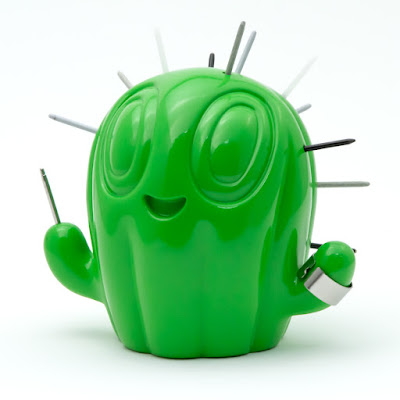
SNS等に露出少なめだった立体作品その13「WACOMのサボテンくん」


SNS等に露出少なめだった立体作品その13
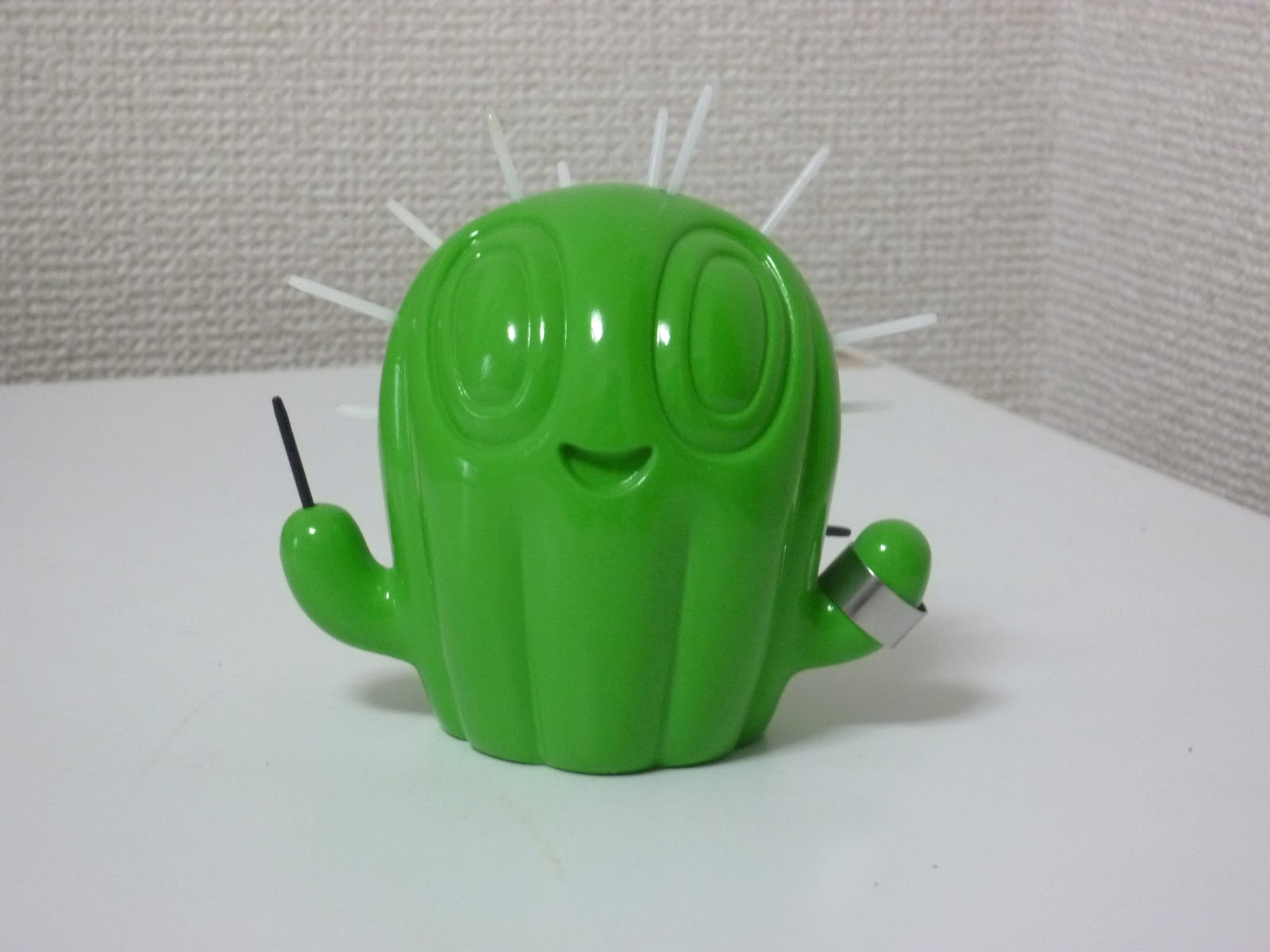
2011年。WACOMのペンタブの替え芯スタンド「サボテンくん」。クリエイティブポータルサイトのノベルティとして200個作られた。

底面にサインしに行ったときの記念写真は、しばらくSNS等のプロフィール写真として使ってたな。

当時のBlogger記事
https://yoshii-blog.blogspot.com/2011/10/wacom.html

2015/01/15

巨大液晶タブレット WACOM Cintiq 27QHD

「大きいことはいいことなのか!?:ワコムの最新液晶ペンタブ「Cintiq 27QHD」を漫画家が使う」ITmedia PC USER
http://www.itmedia.co.jp/pcuser/articles/1501/06/news041.html

大きいの求めてるのは誰なの? 巨漢アメリカ人? 27インチ液タブってパネルやツールまで何十センチも腕を動かさなきゃならないんだぞ? 22インチでもほとほと疲れて手放したのに。

デカいのが好きな人用に27インチCintiqを作るのはぜんぜんかまいません。が、22インチがデカすぎ13インチが小さすぎる僕的には17インチを優先して作っていただきたい!

っていうか、優先順位が間違ってる気がする。Cintiqの13インチ・22インチ・24インチをSMLサイズ的に言えば、S・L・LLでしょ? これらに27インチのXLを加えた感じ。Mサイズはどうした〜〜?

PainterやZBrushでイラストを量産してた頃に使っていたのは昔のCintiqの17インチでした。ドライバが特殊で他のペンタブとの共存が面倒という欠点はあったけど。15インチのCintiqやDTI-520も好きなサイズだったけど画面解像度が低すぎて使いづらかった。17インチでフルHD(1080i)サイズが理想。

ところで、僕的には従来の「液晶タブレット」としては広すぎて使い勝手が悪いんじゃないかと思うけど、マイクロソフトが提示してた「テーブル型ディスプレイ」として捉えると、いいかも。

画面全体をひとつのアプリで使うんじゃなく、テーブルに置いた複数の書類やノートや紙を扱う感じにマルチタッチで自由自在に動かして使う。キーボードは画面の中。周囲に資料やノートやいろいろ置いて、中央で作業する。的な。この画面解像度(2560x1440)なら十分イケるかも。その場合、メニューが画面上にしかないMacは不利。ウインドウにそれぞれメニューがあるWindowsなら大丈夫。

●新型オールインワン13インチ液タブ WACOM Cintiq Companion

「ワコム、Haswell搭載のWindowsペンタブレット「Cintiq Companion 2」 〜13.3型WQHD液晶を搭載、Iris Graphicsも - PC Watch 」
http://pc.watch.impress.co.jp/docs/news/20150106_682451.html

うぐぐ。画面解像度はすでに十分すぎるから、画面サイズをせめて15インチにしてくれ〜! 他パソコンに繋いで液晶タブレットとして使えるようになったのはいいけど。

●液タブ断ち

などなど液晶タブレットについてあれこれ書きつつ……。僕的にはスマホネックで首が痛くなるため液タブ断ちして3ヶ月。腰を据えて板タブで作業してきたせいか、紙並みに描けるようになってきたよん。紙より描きやすいとは言わないけど、ほぼ同等。

新Cintiq Companionの使い勝手について気になってしょうがなくなり、封印してたCintiq Companion Hyblidを出してきた。やはり板タブのほうがいいと確認してまた片づける。何回目だ? もう、「液タブ使いたい!」が盛り上がったときに、板タブのほうがいいことを確認すしてクールダウンするためだけに液タブずっと持ってるのもアリだな。

2013/10/02

勘違い。Cintiq Companionはパソコンに繋げないのでした

あれれ?誤解してたみたい? Windows8のCintiq Companionもパソコンに接続してCintiq 13HDと同等に使えるものだと思い込んでた。あくまで単独使用マシン。Hyblidだけが他パソコンに繋いで使えるのでした。先日の「WACOM新製品を見てきた」などはその誤解に基づいてます。

いや、最初はそう正しく理解してたのに、購入前に確認した詳細ページの「外部モニタ接続の図」をチラッと見て、あ、こっちもパソコンに接続できるんだ、って思っちゃってました。誤解したまま、購入のときに間違えるところだった。ヤバかった。品切れだったから購入はできなかったんだけどね。幸運なことに、僕的にはHyblid一択で間違いなかった。

じゃあ、単独でしか使用できないWindows8のCintiq Companionってちょっと割高じゃない? VAIO Duo13Surfaceなどのカテゴリー製品としては。

2013/09/29

Cintiq Companion Hyblid、良い!


Cintiq Companion Hyblid。16GBバージョン。届いてさっそく数時間使ってみたけど、僕的に史上最高のWACOM製品という印象。非常に良い!!

まずMacBook Airと接続してみた。普通に13インチCintiqそのもの。13インチ買おうかどうしようかずっと迷ってたけど、ここまで迷っててよかった。アクリルが薄い上に、カーソル補正が一発で決まり、ほぼズレなし。画面の隅でもずれない。すごい。最高! ただ、僕的にはツルツル画面がツラいので、いつものビニールを貼った。

コネクタを抜けばAndroidモード。WACOMオリジナルの描画アプリ「Creative Canvas」もなかなかなのだが、投げ縄等で選択して移動できる機能があるのに使おうとするとそこで落ちるorz マンガのコンテ用アプリ「Manga Canvas」は描き味が抜群。スケッチ用のメインに使ってもいいかもしれん。

とはいえ、やはりSketchBook Pro for Tabletsを購入。まともなペンが使えないiPadで苦労してたのが完全解決。夢のような書き味。iPadとちがって描画も速い。スケッチ用アプリはもうこれ一本で十分。

Androidモードの場合、キーボードを使わなくていい利点はあるんだけど、ビニールを貼ってるとタッチの感度がかなり落ちる。ビニールなしなら快適。ツルツル画面対策としては、エラストマー芯を使うしかなさそう。エラストマー芯の大人買いでもするか。

Photoshopでお絵描きだけでなく、modoでも使ってみた。先日の10インチSurfaceと3インチしか違わないのに、カーソル位置がバッチリ決まるのは快適。細かい作業でも大丈夫。

22インチのCintiqで感じていた「無駄に広い。手を伸ばすのが疲れる。老眼的に画面との距離がビミョー」がすべて解決。メガネをはずして近眼モードでは、13インチHDは非常に具合がイイ。正直言えば、もう一回り大きい15インチだったらもっといいのにな。

こういった小型のタブレットPC的液晶タブレット的製品って、数日から数ヶ月かけて慣れる、、というよりも、どうにか自分を騙し騙し、快適と思えるほうへ持って行く感じ(最後までダメなのも多い)なんだけど、Cintiq Companion Hyblidは使い始めた瞬間からバッチシ。

実家制作のときに「液タブがあればなあああ〜〜」って思うことが多いのでそれ用として。しかしこれ、完全に普段使いで大丈夫っぽい。で、Cintiq 12インチ用バッグに余裕で入るのだよ! これで持ち運び仕事環境セットは完璧!

とか言って、Windowsメインの人ならWIndows入りCintiq Companion一台持っていればたいていの仕事がこなせちゃうってところが、ちょっとクヤシイ。まあ、MacメインなのでWindowsマシンも持ち運ぶことになるといろいろ煩雑になるのでやめとくけど。

ん〜〜、電源含むコネクタ差したままAndroidモードにできないのかな??

※注意、映像入力はHDMIです。MacBook AirではMini Display Port - DVIアダプタに、さらにDVI - HDMIアダプタを挟まなくちゃいけないです。届いてからそれに気づき、しかたないのでアダプタだけ家電量販店に買いに行ったよー。

2013/06/05

板タブが描きやすいとき

ここ数日なんでこんなにペンタブで描きづらいんだと思っていると、突然! コツを思い出す。ペンを描画面に対してなるべく垂直に、人差し指に平行に沿わせると、おもしろいほど快適に描ける。もう紙も液タブもイラネって感じ。なんでこの感じが長く続かないんだろ。ペンタブでうまく描けると、仕事と関係ないスケッチとか延々やっちゃって困るw

ペンタブレット、普段は形の描きやすさでは液晶タブレットにかなわないけど、ごく希に、数週間か数ヶ月に一度くらい、くるくると手がよく動いてどんな形も自在に描けるときがある。板タブの角度や姿勢や手への力の入れ方、ペンの持ち方など記憶しておかねば。と思うものの、うまく行ってるときのやり方を覚えてても、このいい状態って数時間と続かないんだよなあ。マジに、今の状態を脳の初期設定に保存しておきたいわ。「ワークスペースA」とかで。

ところで、板タブのコツで「目をつむって水平線垂直線が正しく描けるように傾き角度を調整する」と何度も書きましたけど、「目をつむって左右に丸を描く」のもいいみたいです。離れた位置に無意識に正確にペン先を持って行けるってことで。

2012/09/10

ペンタブレットとディスプレイの距離

「タブレットを置く角度(左右に回す方向)の調整が最重要!」って散々言ってますけど、そういえば「ペンタブを使うときの画面までの距離」って書いたことなかったかも。この「距離」とはペンタブとディスプレイまでの距離のことですが、要するに「ディスプレイの見かけのサイズ」のこと。

Mサイズのintuosを使うとき、27インチ液晶だとペンを少し動かすと大きくカーソルが動くため、神経使って疲れます(当社比)。小さい画面のノートパソコンでMサイズを使うと、タブレットのサイズは同じなのに細かく感じない。画面と板タブの比率だって変わらないのに、なぜだ? ってのはつまり、見かけのサイズに惑わされてるだけ状態なんだろうなと。

で、Mサイズ板タブのとき、27インチ液晶をちょっと机の奥へ引っ込めて遠くし、見かけのサイズを小さくしてみると、あれれ? 違和感なく描けちゃうのでした。

板タブ使っててどうも違和感あるときには、左右角度の他に、ディスプレイまでの距離を調整するといいかもよ。ということ。ペンタブを「違和感がほぼない状態」に調整できると、ウソみたいに描きやすくなりますね。

おまけ。何かの記事かブログで「液タブを使うとき手袋すると滑りがよくなって手の移動がラク」ってのありましたが、板タブでも手の移動をラクにすると負担が少なくて描きやすいのは確か。手袋やハンカチだとぜんぜん滑らないけど、メモ用紙か樹脂板を掌で引きずりながら描くとイイ感じ。


2012/07/23

あらためて、液晶タブレットと板タブレット

22インチと24インチの新しいCintiqが出ましたね。僕的には回転機構を残した22インチがいいな。肘や手首を中心にペンを動かしたときの描線が絵の中の水平になるように、紙をちょっと回して角度をつけておくと描きやすいのですが、それを自然にできるのが回転機構。

24インチCintiqは新モデルのマルチタッチが便利かもしれないのはおいといて、Adobe RGBをほとんどカバーする液晶は魅力的。他のディスプレイは廃止して24インチCintiqだけで作業環境を作ることもできそう。

僕はといえば、昨日、最終的決心のもとにしまったはずの液晶タブレットを再び引っぱり出してきて、30分後にまた片づけた(昨年末、スケッチ専用として買った安い15インチのWACOM DTI-520UB)。通常のペンタブレット=板タブで描いてて思うように描けないとき「液タブさえあれば!」って思っちゃうんだよなあ。それで、せっかく出した液タブをちょっと使って「う〜ん、やっぱ板タブのほうがぜんぜんいいや!」って片づけちゃう。

今回は「最終的決心」の次の次だったので、自分でもアホらしいとは思いつつ出してきたわけです。確認のため液タブと板タブの両方でしばらく描いてみましたが、やはり同じ結論。僕には液タブはそれほど必要じゃない。板タブのほうが便利。と、片づける。

実は液タブを出して片づけてを1週間に一度くらい繰り返す。っていうのをここ数ヶ月、何度も繰り返してるわけですよ〜。この液タブを購入以来、20回くらいやってるんじゃないかな。

液タブはチャッチャカ描けるから、Painterで仕事してたときにはものすごく重宝した。板タブのような遠隔操作を介さないから、板タブの3-5倍速くらいの体感スピードで描ける。仕事で2D絵を描くのがメインの人は液タブあったほうがいいです。「ホワイドンチュー液タブ使わないの?」って感じ。絵を描く仕事のスピードに対する投資としては、激しくお得です。

僕は現在3DCGがメインなのでペンタブでの作業の大半は「操作」。「描く」のはラフスケッチとテクスチャペイントくらい。でも大量に描くラフスケッチ作業がクリエイティブの中では最重要と思ってるので、そこが液タブか板タブかの迷いポイント。

で、液タブでは思い通りに描けるのは確かなんだけど、ツルツル画面は描きづらくて不快。ペンから伝わる摩擦の振動など感触も含めて「描く楽しさ」なんです。ビニールなど各種透明素材を30種類くらい試したけど、満足には至ってない。

描きやすさからツルツル不快を差し引かなきゃいけない液タブ。その点、板タブは摩擦の調整し放題。LIONカッティングマットの感触が気に入ってる。細かい部分を描くときは何も敷かないほうが描きやすいこともあるけど。intuosに何も敷かずにぜんぜん大丈夫の人はツルツルは気にならないと思いますので念のため。

ラフスケッチとかしてて、客観的に見れるのは板タブと普通のディスプレイを使ってるとき。形を描くときも目で確認しながら描くわけだし。液タブでは画面と目が近いこともあって客観的に見づらいし、手クセに引きずられてしまうことが多い。

あと、液タブを使うときはしがみつくような姿勢になりがちで疲れる。それとここ肝心なんだけど、近眼に老眼はいってくると、液タブを使う距離って微妙。全体を見渡すにはメガネが必要だし、作業中はメガネは取らないとキツイ。

もうひとつの理由。24インチCintiqなどでかい液タブ一台で全部済ませられるように環境を整えれば問題ないけど、通常の液晶ディスプレイと並行して液タブを使うと、当然机の上がほとんど占領される上に、ケーブルが何本も余計にのたうつのが耐えられん。机の上には最低限のモノしか置きたくない。

などなど、とりあえず僕的に板タブのほうがいいや、という理由の列記でした。ケーブルがのたうたないiPadやタブレットPCのような独立したデバイスなら、スケッチ用補助として使いたい気持ちはあるけど、大きな液タブは今のところいいや、でした。

・余談1。最近、板タブで描きやすいと感じるのは、Photoshop CS6で無段階ズームが非常に快適なのが割と決め手になってる。ズームが苦じゃないから板タブで腕を大きく動かして描けて快適なのです。

・余談2。ASUS Eee SlateというWACOMセンサー搭載のタブレットPC。リンクの動画を見ると相当魅力的に見える。お絵描き系の人だったらこれ一台で仕事が完結しそう。かつてのタブレットPCが正しく進化してる感じ。Core i5搭載なのでパワーもある。12インチCintiqとほぼ同じ値段でPC内蔵ってことですね。マイクロソフトが発表したsurfaceも良さそうなんで迷うところ。
2012.7.23

2012/06/03

輪ゴム1本で / 左手用デバイス

P1030706

普段からいろんなムチャなこと試しては、アホな技を考えついたりするんだけど、こんなの思い出した。

「輪ゴム一本で、ペンを持ったままキーボードがフルに打てます!

ペンタブを使いながらテキスト打つときすごく便利ですよ! クラシックペンは細身なのでちょうどいいんですけど、標準のグリップペンだと太すぎかもですね。写真ではあり合わせの輪ゴムだったのできつめですが、ちょっとゆるいほうがたぶん使いやすいです。特許を取って輪ゴム一本1000円で売るとか・・。

●左手用デバイス
なんで突然輪ゴムの件を思い出したかというと、CLIP STUDIO PAINT PROという新しいイラストソフトの話題の中で、左手に持って使う「Tab-Mate Controller」ってデバイス。僕的に使う場面あんまり無さそうだけど、おもしろそうだなと。そーそー、左手用デバイスは手を乗せて使うんじゃなく、握って使うほうが姿勢が自由でラクなはずなんですよね。
ただ、握って使う左手用デバイスの弱点。キーボードを打つときに机に一旦置かなきゃならず、もう一度使うときに持ち上げて握らなきゃならない。右手のタブレットペンがそうだから。右手のペンは持ったままでもなんとか4本の指が使えるけど、この左手用デバイスは握ったままではキーをたぶん打ちにくそう。手の平に両面テープでくっつければ指全部使えそうかな。

まあ、天井からぶら下げるか輪ゴムで固定するくらいなら実用的でしょう。以前、右手にペンを持ったままで普通に5本指全部使おうってことで、ペンを輪ゴムで右手に固定するのをやってました。というわけで上の輪ゴムの件でした。

まあそれでも、特殊な左手用デバイスより、キーボードショートカットのほうがどう考えても便利かな。僕は左手用デバイスはどちらかというと否定派になりました。WACOMのSmart Scrollやintuosのファンクションボタンをはじめ、プログラマブルキーパッドなどいろいろ試しましたが、どんな便利っぽくても、数センチ先にあるキーボードを使うほうが圧倒的に便利。

っていうか、音声認識コマンドってなんでまだできないんだろ? テンキーを打つときだけでもいいから音声入力でできるようにしてほしい!
2012.6.3

2012/05/15

intuos5、マルチタッチ活用の最終回答?

●タブレットに直に描く
intuos5のマルチタッチ機能をちゃんと使うには、摩擦の調整のために敷いている厚いカッティングマットをあきらめなくてはならない。大半の人が直に描いてると思いますけど、僕には「黒板を爪で引っ掻く」ようなその感触がどうにも苦手でした。
苦手を克服するため、がんばって何も敷かずに直に描く練習をしてました。練習っても、ドローイングとかするときにカッティングマットを外すだけですけどね。で、しばらくやってたらちょっと慣れてきた気がする。
カッティングマットはペン先の状態や押しつける強さで摩擦が変化するけど、直接描く場合は摩擦が安定してる感じがする。強く描いても弱く描いても摩擦が一定。滑りすぎるのはイマイチだけど、余計な引っかかりを感じずに描けるのはいいかもしれない。
●タッチのオン/オフ切り替えボタンを自作
タッチ機能をオンにしたままでもPhotoshopとかで描いてる分にはあまり気にならないけど、ウェブブラウザやメールやTwitterクライアントを使ってるとき、思わぬ誤動作がうざかったりする。へんなとこクリックしたりドラッグしちゃったり。
なので、タッチのオン/オフをintuos5上のファンクションボタンを押して頻繁に切り替えることになる。ところが、ボタンを押すつもりで手をスタンバイしている描画時とちがい、ちょっと気軽に押すにはintuos5のボタンは小さすぎて押しにくい。Bambooではボタンが巨大なので手のひらで軽くポンと叩くだけでオン/オフできてたのです。
そこで、黒いカッティングマットを5cm x 4cmのサイズに切り、裏にカッティングマットのかけらをセロテープで貼付け、裏側下部に両面テープをつけてボタン上に取り付けた。かけらがボタンを押すようにしてあります。 これでBamboo同様に「手のひらでポン」でタッチのオン/オフを切り替えられるようになりました!
P1030657
●思い切ったドライバ設定で誤動作問題解決
タッチの誤動作って件、具体的には「両手がタブレットに触れたとき二本指タッチと認識されてしまう」とか「右手の掌と小指が触れて二本指タッチ」「手の触れ方の微妙な時間差で右クリックと認識されてしまう」などなど。
で、ちょっと思い切った設定にしてみたら、非常に使いやすくなりました。別にintuos5でMagic Trackpad同様に指だけですべての操作をする必要はないわけです。なにしろ手にはペンを持ってるんだもん。というわけで、タッチでのクリック操作を全部オフ!
一本指クリックをオフ! 二本指の操作はスクロールだけ残してズームも回転もオフ! 3〜4本指操作はそのまま残してもかまわない。ジェスチャーの他操作、タップアンドホールドとか設定内容表示やキーストロークなども全部オフ!
ペンと重複する操作は全部オフでいいのだ! キーボードに左手がかかっててショートカットを打つスタンバイしてるし。その上で、ペンタブの唯一の弱点「スクロールがめんどくさい」の解消と、マルチタッチで便利な三本指以上の操作は生かせる。
とりあえず、この設定でタッチをオンにしてるときの誤動作クリックは皆無になるわけです。これ、intuos5のマルチタッチを使う上で、そこそこ決定版の解答じゃないかな?
●ペンだけでスクロール!
と、ここまで書いたのにせっかくの最終解答がムダになっちゃうかもしれない話。intuosの各種ボタンに「スクロール/移動」が割り当てられることはもちろん知ってましたが、あまりちゃんと使ったことありませんでした。確か、Lionになってからペンボタンでスクロールを試したときは移動が逆方向で、これは使いにくい! と思った覚えがあるくらいで。
で、最近確認してみたら、intuosのペンボタンに割り当てるスクロールって、少なくとも縦方向はLion標準に修正されたみたいですね? ペン上部ボタンを中ボタンにして使っているmodoだけをアプリ登録し、他すべてのアプリでペンのスクロールが効くように設定してみた。すごい便利! スクロールに関しては、マルチタッチ機能もMagic Trackpadもマウスホイールも必要なくなっちゃった!
ペンのボタンでスクロール、縦方向にダーーーッとアイコンやテキストが選択されてしまうことがあるけど、空中でボタンを押してからペン先をつけて動かせば大丈夫ですね。あと、Mac版intuos5のマルチタッチスクロールが横方向だけ逆という問題があったのですが、最新ドライバで修正されてますよ。
2012.5.15

2012/03/25

カッティングマットについて

ところで、「ペンタブにカッティングマット敷いてます」って普通に言ってますけど、カッティングマットにもいろいろありまして、ぜんぜんダメなのも多いです。っていうか、極端に言えば「ほとんどのカッティングマットはタブレットに敷くには向いてない!」です。

僕が普通にカッティングマットと言ってる場合、「ライオン事務器の厚さ3mmのカッティングマットの裏の黒いところ」のことです。表もいいんだけど、どちらかというと裏のほうが好き。

普通に文房具店で売ってる他社のカッティングマットはツルツルだったり摩擦が大きすぎたりプリントされたグリッドにペンがひっかかったり滑ったりします。そこらへん、伊東屋や東急ハンズあたりで買えるカッティングマットは全部試しました。ダイソーのデスクマットは一部で評判いいみたいですけど、単に厚手のビニールなので僕は好みじゃないです。

2011/12/27

液晶タブレットと板タブレットの比較

久しぶりに液晶タブレットと板タブレットの比較ができてるわけだけど、やはりそうだったかと確認できた件。

液タブは勢い込んで素早く描けるけど、描いてるものの形は客観的に見えにくい。板タブで描いてるときはペンを持つ指や手の感覚に頼らず目で見て確認しながら描くから客観性が持てる。描いた形の完成度がぜんぜん上。

客観的に見れるかどうかって部分は、ひょっとすると21インチや24インチのCintiqだと両立できるのかもしれないけど、描いている瞬間は目から画面までの距離が20センチ以内くらいだから、やはり冷静に俯瞰するのはむずかしいだろう。

小さい液タブは資料参照するのがせまくてツライ。やっぱ理想的には畳一畳くらいのでっかいタッチパネル兼液タブで、書類や画像をそこらじゅうに散らばせて、中央に空間を作って作業する感じが理想。なんだったら、壁全体がタッチパネルディスプレイでもいいな。ヘッドマウントディスプレイとグローブを装着して、3D空間の中で仕事するってのいいな。

2011/12/25

液晶タブレットにキーボードを貼り付けた


液晶タブレットのキーボードの置き場所問題の最終的解決! キーボードを液タブに取り付けてみた。単に強力両面テープで貼り付けただけ。スタンドを作ろうかとか考えてたけど結局これが一番カンタン! 

以前は液タブの向こう側にCDボックスセットとかを台にしてキーボードを載せてました。液タブの左に置くんでもいいんですけど、ファイル名とかが打ちにくいとかより、集中するのに体が左に開いてる感じがダメで。

21インチや24インチの大型Cintiqは貼り付ける面積と位置の自由度が大きいので、もっとよさそう。スポンジ付きの分厚い強力両面テープなのでかなり丈夫。とりあえず手持ちのAppleキーボードを貼り付けたけど、Bluetoothのミニキーボードを買ってきて貼り付けてもいいかも。

その後、キーボードを直貼りでなく、板を貼り付けた上にキーボードを載せる方式にしてみた。見た目はほぼ変わらないけど、さらに頑丈になった。


2011/12/11

液晶タブレット復活! DTI-520UB

数ヶ月前、12インチCintiqを手放したばかりなのです。液晶タブレットはビニールなどで調整しても摩擦の感触が気に入らなかったり、普通のタブレットが異様に描きにくく感じたり、そもそも12インチは小さすぎ。だんだん使わなくなってきてたんです。

ところが、液タブの代用として活用しようと思ってたiPadも、本格的に使ってみると狭い上に大ざっぱな殴り書きスケッチくらいにしか使えない。板タブ描きも相当慣れたとはいえ、液晶タブレットの早描きも捨てがたい。ラフ描きの仕事が多くなってきた先週、ついに「ポチッとな!」してしまいました。

液晶タブレット復活! WACOM DTI-520UB。アマゾンですごく安かったのに、迷ってるうちにずいぶん値上がりしちゃった。それでも激安の液タブ15インチ。

VGA接続なのでMacBook Proにはアダプタが必要。届いた夜に「Apple mini displayport to DVIアダプタ」+手持ちのDVI-VGA変換アダプタでやってみたら、合わなくてダメでした。翌朝「Apple mini displayport to VGA」アダプタを買ってきました。

液晶の色は、「タッハッハー」って感じで視野角もコントラストも浅くていかにも安い液晶。本体やシステム環境設定の「ディスプレイ」で調整しても、少々コントラストを上げられる程度。色が重要な仕事はちょっと無理でしょうけど、僕的にはスケッチやラフ専用だから問題なし。

ドライバはBambooと共通。新しいドライバでは以前の対角線上の2点から四隅の4点合わせ方式に変更されている。12インチでは位置合わせに苦労して結局デフォルトで使うのがいちばん合ってる体たらくだったけど、DTI-520で4点合わせすると、魔法のようにほぼ全画面でカーソルとペン先がピッタリ合う。なんだこりゃー!って叫ぶくらい。

今まで位置合わせにどれだけ苦労してきたことか! 従来はカーソルとペン先がずれまくって、実際のところ画面の中央部でしか描けなかったんです。ほぼ全面を使ってドローイングできる!この点だけでも今まで使ってみた液タブでいちばん快適!

デジタル出力をアナログ変換してるからかもしれないけど、画面がウニウニ細かく揺れる。まあ、耐えられないほどじゃないですが。BootCampのWindows7でもやってみたけどほぼ同様。アナログVGA端子のあるPCだったら多少マシなのかも(何か電化製品と干渉するらしい。揺れないことも多い)。

使い心地。Cintiq12インチが狭くてしかたなかったので、15インチは広く感じる。手先でちゃっちゃか描くには最適のサイズ。 スタンドを90度の角度で取り付け直せば縦位置で使える。ただ、ケーブルの取り回しがウザいし、横位置でも十分快適なので、横位置に戻しましたけど。15インチのサイズは大げさになりすぎないのでイイです。21インチや24インチのCintiqは大きすぎて専用の机を用意したり仕事場環境全体を整えなきゃいけないから。
ケーブルはUSBとVGAケーブルが束ねてある。僕も以前ひもで束ねてたことあります。電源ケーブルは別。12インチCintiqは「コントロールボックス」と電源トランスが別で非常に邪魔だったのですが、それよりはマシ。しかし、やはりケーブルはウザい。15インチか17インチでパソコン組み込みの液晶タブレットがあったら飛びつくのになあ、と10年以上も言ってるけど。

ワコムのサイトを見ると、このDTI-520UBはすでに販売終了製品。大型Cintiqが品薄で市場にほとんどない状態が続いていて、しかたなく法人向け機種の在庫を出していたと思われる(たぶん)。大型Cintiqが普通に出回るようになってきたので役目終了かな? 後継機種や法人向け液晶タブレットはいろいろ出てます。ワコムの液晶タブレットはCintiqだけじゃないんです。

ところで、DTI-520UBの画面の上下にボタンがいっぱいありますが、Macでは使えません〜〜。Windowsではスクロールや修飾キーやファンクションキーとして使えます。あと、ペンにサイドボタンがない〜〜! まあ、安いしね。


例によって、摩擦調整のためにビニールを貼ってフェルト芯で描いてます。スケッチ・ラフ用に限ってですが、超快適。休憩中に液タブで遊んでたら、なぜか仕事のラフを一個上げてしまった。こりゃいいや。

2011/10/18

WACOMのノベルティ、替え芯スタンド「サボテンくん」


WACOMのペンタブレットの替え芯スタンドのサボテンくん。クリエイティブポータルサイト「reCreate」のノベルティとして200個作りました。僕が複製したんじゃなく工場生産です。原型はoritaさんにお願いしました。

目などを塗り分けしてもたいしてコストは変わらないそうですけど、あえてグリーン一色ペイント。ツルッツルです。ポリストーン製でずっしり重く、ちょっと高級感あります。底面にはロゴをプリント。一番下の写真はエディション番号とサインを入れたときの記念写真。

16本の替え芯をストックでき、左手には芯抜きを掛けられます。芯の差し替えを頻繁にする人にはかなり実用的!


2011/10/07

新しいBambooの製品写真を見たときの感想

新しいBambooの製品写真を見たときの感想・・・。「描画面が端まであってフチがないように見えるけど大丈夫か? 『フチなんかいらないからコンパクトに』って声があるのは知ってるけど、フチって無駄なスペースじゃないんだから。フチがないと手の置き場がなくてめちゃくちゃ描きにくいんだから。

それは実際にフチをとってみないとわからない。僕も初期のFAVOのフチをジャマだと思って切り落としてみて、なるほどフチは必要だと納得した。フチと描画面が一体化されただけならいいけどと思ってたけど、そのとおりでした。すいません。描画面の境界線はトンボがプリントされてます。

初代と二代目のBambooは、描画面のすぐ外側のフチが傾斜になっていて置いた手が滑り落ちるため、僕的にまったくダメでした(HAL_さんはフチの傾斜はまったく気にならないとのことでした。たぶん、描画面に掌をべったりつけずに小指だけ置いて描くタイプの人は大丈夫らしいです)

2011/07/30

ペンタブの感覚

朝からラフ描きしてるんだけど、先日「信じられないほどペンタブで自由自在に描けるようになったここ数週間」ってのがウソのようだ。なんでこんなに描けんのか!!キィーッ!!

こないだうまく描けてた感じを思い出すんだっ! こんなときはたいてい、タブレット自体の角度合わせが微妙にちがってるか、姿勢が悪いとか、手に力を入れすぎとか、なのだ。

リセットする方法はわかってる。今やってるラフから離れて、Webとかの写真を見ながら模写したりスケッチしたりするのだ。そうすると、描いてるものじゃなく描く対象に気を取られるので、気がつくとリセットされて描きやすくなってる。。。はずなのだが、効かーん!

今日のペンタブでの描けなさ加減つったら、今めずらしく液タブ12インチを引っぱり出して使ってるんだけど、なんちゅう描きやすいこと!普通ならちょっと試し書きして「やっぱ描きにくい!」ってしまっちゃうところだ。

それにしても12インチは狭い。が、かといって21インチはでかすぎる。僕的には17インチ希望だけど、こないだビックカメラで見慣れぬ15インチ液タブが置いてあって、それがDTI-520。WACOM DTI-520は確か法人向けの機種。今、Amazonでも普通に売ってる。12インチで狭くてたまらん僕にはすごく描きやすく思えた。ただ画面解像度は低い。1024×768って、12インチCintiqより低い。でも、線画スケッチ専用だったらなかなかいいかもしれんです。安いし。

Cintiq12インチを使ってるついでにSketchBook Proを使ってみたら、なるほどう!こら描きやすいわ。液タブでは。っていうか、もちろんそれは知ってたわけだけど、あらためて。

それでも液タブでどうしてもダメなのが、やはり画面の摩擦の調整が効かないこと。ビニールをかぶせたりしててもガマンならない。ビニールにサンドペーパーで削ってザラザラにするとツルツル感は減るけど、ガシガシになったビニール越しに画面を見てると貧乏くささに落ち込む。

なんちゅうか、板タブ液タブの描けなさ加減に七転八倒した後で、色鉛筆やマーカーペンを使うと、あまりの描きやすさにびっくりするわ。はっきり言って、iPadでのドローイングだって、ゴム球タイプのペンの登場で多少マシになったとはいえ、メインにするにはほど遠い書き味。

・・・うお、板タブの感覚がちょっと戻ってきた!やっぱ気をつけるべきは角度。今回はX軸の設置角度!久しぶりに台座を組み立てよう!
手がくるくると回って、円の下側を描くのが苦にならなくなってくると、調子がいいってわかる。

で、今までにも何度かたどり着いたことのある、一つの結論に達するのである。つまり、板タブは画面になるべく近く、垂直とは言わないけど30-50度くらいの角度を付けて描くと、非常に思い通りに描ける!

ところで一つ、今まで気をつけてなかった点を発見。ペンを持つ手はなるべく固定して動かさないってこと。画面中央とかに描く範囲を合わせて、スクロールで描く部分を移動し、手自体は動かさない。手を動かすと水平垂直の角度が変わるので安定して描けないのです。手自体は描きやすい位置に固定して、画像のほうをスクロールしたり回転したり拡大縮小するってこと。

2011/06/14

ペンタブ、テールスイッチで描く

またアホなことを考えてしまったのだが、WACOMペンタブのストローク芯を2本使って、スプリング2本分のストローク距離に改造した芯を作ったらどうだろう?

やってみた。うーん、ストローク芯、小さすぎて分解さえできないや。2本分のスプリングを合わせるんでなくても、凹み幅を大きくできればいいだけなんだが。ストローク芯の凹み幅と強度だけで、先日のAirpad pro lllのフカフカ感が出ればいいなあと思ったんだけど。

と思ったら、おおお!なんてこった!テールスイッチで描けばすごいフカフカだぞ! なかなかイイんだけど、芯にくらべて大きく丸いから滑りすぎる。カッティングマット等の摩擦調整があまり効かない。テールスイッチ、Photoshopでは消しゴムに固定されるみたいだけど、Painterではテールスイッチでクリックしたツールが記憶されるので、ブラシで使える。

2011/06/13

史上最強のマウスパッドをタブレットの下敷きにする

以前、「史上最強のマウスパッドと、その意外な利用法」で、「Airpad pro III」をペンタブレットの下敷きにすると具合がイイ、という話を書きました。そのときは確かに素晴らしい書き味だと思いました。使っていたのが「大」サイズですが、使ってるタブレットには小さすぎ。特大サイズを買わなきゃな、でも高いな〜(マウスパッドのくせに定価で8000円以上する)と思ってるうちに、すっかり忘れてしまいました。

で、先日またタブレットでいかに描きやすくするかのループにはまり込んでたとき、史上最強のマウスパッドのことを思い出し、Amazonで5000円ちょっとで売ってたのを見つけ、特大サイズを購入してみました。intuos4のLサイズの描画面全体をカバーできるサイズ。


どう描きやすいかというと、描きたい線がブレずにそのまま描ける感じです。分厚いスケッチブックや週刊誌を下敷きにして描くと滑らかな線が描けますけど、アレのようなものです。スプリングのついたストローク芯も、手の余分な動きを吸収して滑らかに描けるわけですが、このマウスパッドを使うと、さらに滑らかに描けます。普通の芯でもストローク芯以上の衝撃吸収です。


Airpad pro IIIは表面が適度にザラザラしているので、止めたいところできちっと止まるのもイイです。フカフカした感触は好みが分かれるところだと思いますけどね。